Авторизуйтесь по email и паролю, чтобы получить доступ к балансу, открытым сделкам, истории операций и настройкам безопасности. Если пароль утерян, его можно восстановить за пару минут.
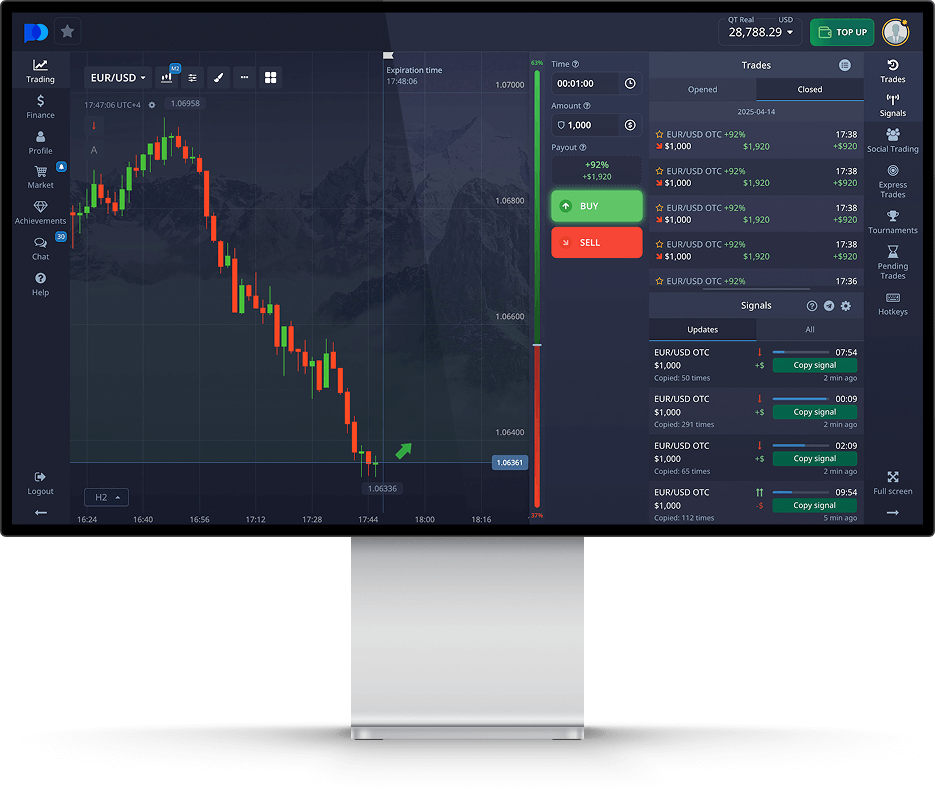
Личный кабинет — это закрытая часть платформы, в которую вы попадаете после авторизации по email и паролю. Здесь сосредоточено всё, что связано с вашим счётом: текущий баланс, открытые и закрытые сделки, история пополнений и выводов, статус верификации и персональные настройки безопасности. Без входа в кабинет торговля реальными средствами невозможна, поэтому корректная авторизация — первый практический шаг к работе с платформой.
Доступ к кабинету устроен одинаково на всех устройствах. Вы используете одну и ту же связку логина и пароля в браузере на компьютере, в мобильном приложении на Android и iOS, а также в десктопной программе для Windows. Данные синхронизируются, поэтому сделка, открытая в приложении, мгновенно отображается в веб-версии. Это удобно, когда вы начинаете работу за компьютером, а продолжаете контролировать позиции со смартфона.
Основные разделы, которые открываются сразу после авторизации
Реальный и демо-счёт разделены и переключаются одним кликом. В кабинете видно текущий баланс, заблокированные в сделках средства и доступную для торговли сумму. Демо-счёт пополняется виртуальными средствами без ограничений.
Активные позиции отображаются с указанием актива, суммы, направления и времени экспирации. Прямо здесь видно текущий результат по каждой сделке. Закрытые позиции уходят в историю для последующего анализа.
Полный журнал сделок, пополнений и выводов с датами и суммами. История помогает оценивать собственную статистику и разбирать решения. Записи можно фильтровать по периоду и типу операции.
Раздел кассы собирает доступные способы ввода и вывода средств, включая банковские карты, электронные кошельки и Bitcoin. Здесь же отображается статус каждой транзакции. Лимиты и комиссии указаны до подтверждения операции.
Загрузка документов и подтверждение личности проходят в разделе профиля. Статус проверки виден в реальном времени. Пройденная верификация снимает часть ограничений на вывод средств.
Здесь меняется пароль, подключается двухфакторная аутентификация и просматриваются активные сессии. Можно завершить вход на устройствах, которыми вы больше не пользуетесь. Раздел стоит настроить сразу после первого входа.
Стандартная авторизация по email и паролю
Перейдите на форму авторизации Pocket Option в браузере или запустите приложение. Убедитесь, что находитесь на официальном ресурсе, прежде чем вводить данные. В мобильном приложении форма входа открывается сразу при запуске.
Укажите электронную почту, на которую регистрировался аккаунт, и пароль. Проверьте раскладку клавиатуры и отсутствие лишних пробелов. При желании отметьте опцию запоминания входа на личном устройстве.
Нажмите кнопку входа и дождитесь загрузки кабинета. Если подключена двухфакторная защита, введите одноразовый код из приложения-аутентификатора. После успешной авторизации вы попадаете на главный экран с балансом и графиком.
Что делать, если пароль утерян
На форме входа нажмите ссылку восстановления и укажите email от вашего аккаунта. Система отправит письмо со ссылкой для сброса. Используйте именно тот адрес, который привязан к учётной записи.
Откройте письмо от Pocket Option и нажмите на ссылку восстановления. Если письма нет во входящих, проверьте папку «Спам» и вкладку «Промоакции». Ссылка действует ограниченное время, поэтому открывайте её сразу.
Придумайте надёжный пароль из букв разного регистра, цифр и символов и подтвердите его повторным вводом. После сохранения сразу авторизуйтесь с новым паролем. Старый пароль перестанет действовать немедленно.
Частые причины, по которым не удаётся авторизоваться, и что предпринять
| Проблема | Вероятная причина | Решение |
|---|---|---|
| Неверный email или пароль | Опечатка, не та раскладка или лишние пробелы | Перепроверьте ввод, отключите верхний регистр, при необходимости сбросьте пароль |
| Не приходит письмо для сброса | Письмо попало в спам или указан другой адрес | Проверьте папки «Спам» и «Промоакции», убедитесь, что вводите верный email |
| Запрашивается код 2FA, которого нет | Сбилось время в приложении-аутентификаторе | Синхронизируйте время на устройстве, при потере доступа обратитесь в поддержку |
| Страница входа не загружается | Сбой соединения, кэш или блокировка сети | Очистите кэш, смените сеть, попробуйте другой браузер или мобильное приложение |
| Аккаунт временно заблокирован | Много неудачных попыток входа подряд | Подождите несколько минут и повторите вход, не перебирая пароли |
| Не подходит сохранённый пароль | Браузер подставил устаревшие данные | Введите пароль вручную или обновите его в менеджере паролей |
Аккаунт на торговой платформе связан с реальными средствами, поэтому к его защите стоит относиться так же серьёзно, как к доступу в интернет-банк. Большинство случаев потери доступа связаны не со взломом платформы, а с человеческим фактором: простой пароль, повторное использование одной и той же комбинации на разных сайтах, переход по фишинговым ссылкам из писем и сообщений. Базовая гигиена входа закрывает подавляющую часть таких рисков и почти не требует усилий.
Первое, что стоит сделать после регистрации, — задать уникальный пароль, который нигде больше не используется, и подключить двухфакторную аутентификацию. С 2FA одного знания пароля недостаточно: для входа потребуется ещё и одноразовый код из приложения-аутентификатора на вашем телефоне. Даже если пароль случайно попадёт к посторонним, без второго фактора войти в кабинет не получится. Коды лучше генерировать через отдельное приложение, а не получать по SMS.
Если вы заметили незнакомые операции, письма о входе с неизвестного устройства или просто сомневаетесь в безопасности аккаунта, действуйте без промедления. Сразу смените пароль на новый и уникальный, после чего завершите все активные сессии в разделе безопасности — это разлогинит злоумышленника на всех устройствах. Если двухфакторная защита ещё не была включена, подключите её в тот же момент, чтобы повторный несанкционированный вход стал невозможен.
Дальше проверьте историю операций и привязанные реквизиты для вывода: убедитесь, что никто не добавлял посторонние кошельки или карты. О любых подозрительных действиях стоит сообщить в поддержку платформы — чем быстрее, тем выше шанс предотвратить ущерб. И помните общее правило ответственного отношения: торговля сопряжена с риском потери средств, поэтому держите под контролем не только сделки, но и сам доступ к аккаунту.
Вход в кабинет возможен только по тому email, который был указан при регистрации. Попробуйте вспомнить, какой почтой вы пользовались в тот период, и проверьте почтовые ящики на наличие писем от Pocket Option — например, письма-подтверждения регистрации. Если адрес восстановить не удаётся, обратитесь в поддержку платформы: специалисты помогут идентифицировать аккаунт по другим данным. Самостоятельно сменить привязанный email до подтверждения личности нельзя.
Сначала проверьте папки «Спам» и «Промоакции» — письма от сервисов нередко попадают именно туда. Убедитесь, что вводите тот же email, на который зарегистрирован аккаунт, без опечаток и лишних пробелов. Подождите несколько минут: доставка письма может занять время. Если письмо так и не пришло, запросите сброс повторно, а при сохранении проблемы напишите в поддержку — возможно, почтовый сервис фильтрует входящие.
Да, вы можете использовать кабинет одновременно в браузере на компьютере, в мобильном приложении и в десктопной программе. Баланс, сделки и история синхронизируются между всеми сессиями в реальном времени. Это удобно для контроля позиций в течение дня. При этом в разделе безопасности видно список активных сессий, и любую из них можно завершить, если устройство вам больше не принадлежит.
Двухфакторная аутентификация (2FA) — это дополнительный уровень защиты, при котором для входа недостаточно одного пароля: нужен ещё одноразовый код из приложения-аутентификатора на вашем телефоне. Формально включение 2FA не обязательно, но настоятельно рекомендуется. Даже если пароль окажется у посторонних, без второго фактора войти в кабинет они не смогут. Подключить защиту можно в разделе безопасности за пару минут.
Чаще всего причина в незаметных деталях: включён верхний регистр, выбрана не та раскладка клавиатуры или в начале либо в конце пароля затесался пробел. Браузер также мог подставить устаревший сохранённый пароль — попробуйте ввести его вручную. Если вы уверены в данных, но вход не проходит, воспользуйтесь восстановлением пароля и задайте новый. После нескольких неудачных попыток подряд вход может временно блокироваться — в этом случае подождите несколько минут.
Если телефон с приложением-аутентификатором утерян или сброшен, самостоятельно обойти запрос кода не получится — в этом и состоит смысл защиты. Восстановить доступ можно через поддержку платформы после подтверждения, что аккаунт принадлежит именно вам. Поэтому при настройке 2FA важно сохранять резервные коды восстановления в надёжном месте: они позволяют войти без приложения. Храните такие коды отдельно от пароля.
По возможности избегайте этого: на чужих устройствах могут быть сохранены ваши данные или работать вредоносное ПО, перехватывающее ввод. Если вход с общедоступного компьютера неизбежен, не отмечайте опцию запоминания, используйте режим инкогнито и обязательно выходите из кабинета после завершения работы. После такого сеанса разумно сменить пароль с личного устройства и проверить список активных сессий в разделе безопасности.
Регистрация — это однократное создание учётной записи: вы указываете email, придумываете пароль и подтверждаете адрес. Вход же — это последующая авторизация в уже существующем аккаунте по тем же данным. Если аккаунта у вас ещё нет, форма входа не поможет — сначала нужно зарегистрироваться. Создавать второй аккаунт на ту же почту не требуется и не рекомендуется: достаточно одной учётной записи, к которой вы возвращаетесь при каждом входе.
Многие путаются, ожидая увидеть одинаковый набор разделов в браузере и в мобильном приложении Pocket Option. На деле кабинет один — это единое облачное хранилище ваших данных, баланса и истории, к которому веб-версия и приложения для Android, iOS и Windows подключаются как разные «окна». Сделка, открытая в приложении, мгновенно отражается в кабинете на сайте, а пополнение через браузер сразу видно в телефоне. Никакого отдельного «мобильного аккаунта» не существует, и заводить второй профиль ради смартфона не нужно.
Различия касаются только интерфейса и удобства. В веб-версии шире рабочая область графика, проще одновременно держать открытыми несколько вкладок с аналитикой и документами, удобнее заполнять длинные формы верификации. В приложении на первый план выходят пуш-уведомления о статусе сделок и заявок на вывод, биометрический вход и быстрый доступ к торговому терминалу одной кнопкой. Поэтому опытные пользователи часто совмещают: серьёзную настройку профиля и загрузку документов делают в браузере, а оперативную торговлю ведут в приложении.
Важно понимать, что выход из кабинета в одном месте не выкидывает вас из других. Если вы завершили сессию в браузере на рабочем компьютере, приложение на телефоне продолжит работать под тем же аккаунтом, пока вы не выйдете и там. Это удобно, но требует внимательности: на чужом устройстве всегда завершайте сессию вручную, а не просто закрывайте вкладку или сворачивайте приложение.
Первый успешный вход — не финал, а начало настройки. Сразу после авторизации система открывает кабинет на тренировочном (демо) балансе: на нём начислены виртуальные средства, чтобы вы освоили интерфейс терминала, попробовали разные активы и научились открывать сделки без риска для реальных денег. Переключатель между демо и реальным счётом находится рядом с балансом в верхней части экрана — перепутать вкладки нельзя, реальный счёт всегда подписан отдельно и подсвечивается иначе.
Прежде чем переходить к реальной торговле, имеет смысл пройти базовую настройку профиля. Это указание актуального email и телефона, выбор языка интерфейса и валюты счёта, а также подтверждение личности, если вы планируете вывод средств. Раздел с настройками безопасности стоит открыть в первую очередь и сразу включить двухфакторную аутентификацию — позже, когда на счёте появятся средства, защищать аккаунт уже психологически сложнее откладывать, а злоумышленники чаще атакуют именно активные счета с балансом.
Не пугайтесь, если часть разделов поначалу выглядит пустой. История сделок, журнал транзакций и статистика заполняются по мере вашей активности — это нормально для нового аккаунта. Уведомления о бонусах, акциях и статусах операций тоже начнут приходить позже. Главное на старте — убедиться, что email подтверждён и доступ к нему у вас есть: именно через почту проходит восстановление пароля и приходят коды подтверждения операций.
Большинство проблем со входом — это не сбои платформы, а накопившиеся мелочи на стороне устройства и привычек пользователя. Чтобы кабинет открывался с первой попытки, держите данные для входа в надёжном месте: лучше всего в менеджере паролей, а не в заметках телефона или на бумаге у монитора. Записывайте, на какой именно email зарегистрирован аккаунт, потому что при наличии нескольких почтовых ящиков именно путаница с адресом — самая частая причина «неверного логина».
Регулярно обновляйте приложение и браузер. Устаревшие версии хуже работают с современными механизмами авторизации, могут конфликтовать с двухфакторной аутентификацией и капчей, а иногда просто перестают открывать страницу входа. Если вы пользуетесь VPN или прокси, учитывайте, что резкая смена страны IP-адреса между сессиями иногда воспринимается системой как подозрительная активность и приводит к дополнительным проверкам — это защита аккаунта, а не поломка.
Отдельно стоит следить за актуальностью контактных данных. Если вы сменили номер телефона или почту, обновите их в настройках заранее, пока доступ к старым контактам ещё есть. Восстановить аккаунт через устаревший, давно удалённый email несоизмеримо сложнее, чем потратить минуту на обновление профиля. Тот же принцип касается резервных кодов двухфакторной аутентификации: сохраните их в момент включения 2FA, а не тогда, когда телефон уже потерян.
Какой вариант авторизации выбрать в зависимости от устройства и задачи
| Способ входа | Где доступен | Скорость | Когда удобнее всего |
|---|---|---|---|
| Email и пароль | Сайт, все приложения | Средняя | Универсальный вход, особенно на новом или чужом устройстве |
| Вход через привязанный аккаунт сервиса | Сайт, приложения | Высокая | Если при регистрации вы выбрали быстрый вход и не задавали отдельный пароль |
| Биометрия (отпечаток / распознавание лица) | Приложения Android и iOS | Очень высокая | Ежедневная торговля со своего личного смартфона |
| Сохранённая сессия | Личный браузер или приложение | Мгновенная | Регулярная работа на собственном защищённом устройстве |
| Восстановление пароля | Сайт, приложения | Низкая | Когда пароль забыт и нужен сброс через email |
На личном устройстве сессия обычно сохраняется, и при следующем открытии сайта или приложения вы попадаете в кабинет сразу, без повторного ввода пароля. Это происходит за счёт того, что браузер или приложение хранит данные авторизации локально. Сессия завершается, если вы вышли вручную, долго не пользовались аккаунтом, очистили данные браузера или сменили устройство. На чужих и общедоступных компьютерах сохранение входа лучше отключать и всегда завершать сессию самостоятельно.
Смена основного email обычно возможна через настройки профиля, но это чувствительная операция, потому что почта используется для входа, восстановления пароля и подтверждения важных действий. Меняйте адрес только при сохранённом доступе к текущему ящику — иначе можно остаться без обоих контактов. После смены обязательно подтвердите новый email по письму и проверьте, что код подтверждения дошёл. Если доступ к старой почте уже потерян, такую процедуру проводят через службу поддержки с подтверждением личности.
Помимо постоянной двухфакторной аутентификации система применяет ситуативные проверки. Если вход выполняется с нового устройства, из другой страны или после долгого перерыва, может прийти разовый код подтверждения на email — это автоматическая защита от попыток входа посторонних. Введите код из свежего письма, и вход завершится штатно. Если писем приходит несколько, используйте код из самого последнего, потому что предыдущие к этому моменту уже недействительны.
Не обязательно. Несколько уведомлений подряд часто появляются, когда вы сами несколько раз обновили страницу входа, повторно нажали кнопку отправки кода или вошли почти одновременно с двух устройств. Сравните время и устройство в письмах со своими действиями. Если все уведомления соответствуют вашим входам, повода для тревоги нет. Если же среди них есть вход, который вы точно не совершали, немедленно смените пароль, завершите все активные сессии и включите двухфакторную аутентификацию.
Чаще всего это временные проблемы соединения, а не потеря данных — баланс хранится на сервере и никуда не исчезает. Сначала проверьте интернет и обновите страницу или перезапустите приложение. Если не помогло, очистите кэш браузера либо переустановите приложение на актуальную версию, а затем войдите снова. Попробуйте также другое устройство или сеть: если там данные отображаются корректно, проблема локальная. При сохранении ошибки на всех устройствах обращайтесь в поддержку, указав время и описание сбоя.
Платформа допускает одновременную работу с нескольких устройств — например, компьютер дома и смартфон в дороге под одним аккаунтом. Жёсткого ограничения на разумное число личных устройств обычно нет, и баланс между ними синхронизируется. Однако каждое лишнее авторизованное устройство — это потенциальная точка доступа к вашему счёту. Поэтому со старых телефонов, проданных или подаренных гаджетов обязательно выходите из аккаунта, а если устройство утеряно, завершите все сессии и смените пароль из настроек безопасности.
Чтобы вход проходил без задержек, заранее держите под рукой основные данные доступа. Это email, на который зарегистрирован аккаунт Pocket Option, действующий пароль и доступ к почтовому ящику — именно туда приходят коды подтверждения и письма безопасности. Если включена двухфакторная аутентификация, понадобится приложение-аутентификатор или резервные коды. Чем меньше времени вы тратите на поиск этих данных в момент входа, тем ниже риск ошибочных попыток и временной блокировки формы.
Отдельно стоит позаботиться об окружении, из которого вы заходите. Стабильное интернет-соединение, актуальная версия браузера или приложения и точное системное время на устройстве напрямую влияют на успех авторизации. Коды двухфакторной аутентификации привязаны ко времени, поэтому сбитые часы на смартфоне — частая скрытая причина того, что верный на вид код не принимается. Перед входом убедитесь, что дата и время выставлены автоматически по сети.
После успешной авторизации Pocket Option создаёт сессию — это запись о том, что конкретное устройство и браузер уже подтвердили вашу личность. Благодаря сессии вам не нужно вводить пароль при каждом открытии кабинета: система помнит вас определённое время. Однако срок жизни сессии ограничен по соображениям безопасности. Когда он истекает, либо когда вы выходите вручную, кабинет снова попросит данные для входа. Это нормальное поведение, а не сбой.
Сессия может завершиться досрочно по нескольким причинам, и понимание их избавляет от лишней тревоги. Очистка cookie и кэша в браузере стирает локальные данные сессии, после чего система видит вас как нового гостя. Смена IP-адреса, переход на другую сеть или включение режима приватного просмотра тоже могут прервать авторизацию. Наконец, вход с нового устройства иногда автоматически завершает старые сессии — это защитный механизм против несанкционированного доступа.
Чтобы повторные входы не превращались в неудобство, разумно настроить баланс между безопасностью и комфортом. На личном, защищённом паролем устройстве можно позволить браузеру дольше хранить сессию. На общем или рабочем компьютере, наоборот, стоит каждый раз выходить вручную и не сохранять данные входа, чтобы следующий пользователь не получил доступ к вашему кабинету.
Мошенники регулярно создают копии страницы авторизации, чтобы перехватить ваш email и пароль. Внешне такая подделка может быть почти неотличима от настоящей: тот же логотип, похожие цвета, знакомое расположение полей. Главное оружие против фишинга — внимание к адресу страницы. Перед вводом данных всегда сверяйте доменное имя в адресной строке, обращайте внимание на подозрительные приписки, лишние слова и нестандартные написания, которые имитируют официальное название. Никогда не вводите пароль на странице, открытой по ссылке из непроверенного письма или рекламы.
Косвенные признаки тоже помогают распознать ловушку. Поддельные страницы часто торопят: обещают бонус, угрожают блокировкой аккаунта или требуют «срочно подтвердить данные». Настоящий сервис не запрашивает пароль повторно через письма и не просит переслать коды двухфакторной аутентификации кому-либо. Если форма входа просит ввести данные банковской карты прямо на этапе авторизации — это явный сигнал обмана, потому что для входа в кабинет реквизиты карты не нужны.
Расшифровка типовых статусов, которые показывает страница авторизации, и корректная реакция на каждый из них.
| Что показывает форма | Что это значит | Что делать |
|---|---|---|
| Поле подсвечено красным сразу при вводе | Неверный формат email или пустое обязательное поле | Проверьте раскладку и наличие символа @, уберите лишние пробелы |
| «Неверный логин или пароль» | Не совпала пара email и пароль | Сбросьте пароль через восстановление, не повторяйте ввод многократно |
| Запрос кода из письма | Вход с нового устройства или сети | Откройте почту и введите свежий код в течение срока его действия |
| Запрос кода 2FA | Включена двухфакторная аутентификация | Возьмите код из приложения-аутентификатора, следите за системным временем |
| «Слишком много попыток» | Сработала временная защита от перебора | Подождите указанное время, затем войдите с корректными данными |
| Бесконечная загрузка после ввода | Проблема соединения или кэша браузера | Обновите страницу, очистите кэш, проверьте интернет и попробуйте снова |
Да, это штатное поведение и признак того, что защита работает правильно. При смене пароля система намеренно завершает все активные сессии на всех устройствах, кроме того, где вы только что обновили данные. Сделано это для того, чтобы при компрометации старого пароля посторонний был немедленно отключён от вашего аккаунта. Просто войдите заново с новым паролем на каждом нужном устройстве — это безопасно и ожидаемо.
На личном устройстве это во многом регулируется настройками браузера и продолжительностью сессии. Если вы не очищаете cookie и не используете режим приватного просмотра, сессия сохраняется на определённый срок, и повторно вводить пароль не придётся. Однако полностью отключить любую проверку входа нельзя — это противоречит безопасности. На общих и чужих устройствах, наоборот, рекомендуется выходить вручную после каждого сеанса, чтобы никто не получил доступ к кабинету.
Если у вас возникли сомнения в адресе страницы, безопаснее остановиться и не вводить никаких данных. Поддельные сайты часто отличаются от настоящего лишь мелкими деталями написания, которые легко не заметить. Закройте вкладку, откройте кабинет из сохранённой ранее закладки или вручную набрав проверенный адрес. Если вы уже успели ввести пароль на подозрительной странице, немедленно смените его на настоящем сайте и при возможности включите двухфакторную аутентификацию.
Это элемент прозрачной системы безопасности, которая помогает вам контролировать доступ к аккаунту. Уведомление о входе с нового устройства или из новой сети даёт возможность быстро заметить чужую активность. Если такой вход совершили вы сами, никаких действий не требуется. Если же вы не узнаёте устройство или местоположение из уведомления, это повод сразу сменить пароль и проверить безопасность аккаунта, не дожидаясь последствий.
Да, изменение IP-адреса при подключении VPN или переходе на другую сеть система может расценить как вход с нового окружения. В этом случае она вправе запросить дополнительное подтверждение — например, код из письма — чтобы убедиться, что это действительно вы. Это не ошибка и не блокировка, а дополнительная проверка. Если вы часто меняете сети, держите доступ к почте под рукой, чтобы оперативно подтверждать вход и не прерывать работу с кабинетом.
Длительное отсутствие активности обычно приводит к завершению сохранённой сессии, поэтому при следующем визите кабинет попросит войти заново — это стандартная мера, а не блокировка аккаунта. Сами данные доступа, баланс и история при этом сохраняются. Достаточно ввести email и пароль, а при включённой двухфакторной аутентификации — подтверждающий код. Если пароль за это время забылся, воспользуйтесь восстановлением через почту, и доступ вернётся в полном объёме.
После входа в личный кабинет Pocket Option вы попадаете в единое торговое пространство, где доступны два режима: демо-счёт с виртуальными средствами и реальный счёт. Отдельной авторизации для каждого из них не требуется — вы входите один раз по своему email и паролю, а затем переключаетесь между балансами прямо в интерфейсе. Это удобно: можно протестировать стратегию на демо, а потом перейти к реальной торговле без повторного ввода данных и без создания второго аккаунта.
Демо-счёт привязан к тому же профилю, что и реальный, поэтому история ваших действий, настройки графиков и список избранных активов сохраняются независимо от выбранного режима. Если виртуальный баланс демо-счёта закончился, его можно пополнить обратно до стартовой суммы средствами платформы — это не связано с реальными деньгами и нужно лишь для тренировки. Переключение режима не разрывает сессию и не требует повторного входа в кабинет.
Важно не путать режим счёта с типом устройства или браузера. Если вы вошли в кабинет на компьютере в демо-режиме, а на телефоне открыли реальный счёт — это один и тот же аккаунт, просто на разных экранах выбраны разные балансы. Перед началом реальной торговли всегда проверяйте, какой режим активен: индикатор баланса и его подпись (демо или реальный) видны в верхней части кабинета.
Чтобы вход в личный кабинет был и удобным, и защищённым, имеет смысл понимать концепцию доверенных устройств. Когда вы успешно входите с нового телефона или компьютера, система может запомнить это устройство и в дальнейшем реже запрашивать дополнительное подтверждение. Это снижает количество проверок при повседневном использовании, но именно поэтому к списку своих устройств стоит относиться внимательно: доверие выдаётся технике, к которой у вас есть физический доступ.
Каждый активный вход — это отдельная сессия. Если вы заходили в кабинет с рабочего ноутбука, личного телефона и планшета, у вас одновременно открыто несколько сессий. Периодически полезно мысленно проводить ревизию: какими устройствами вы реально пользуетесь, а какие давно не нужны. С устройств, которыми вы больше не пользуетесь или которые передали другому человеку, доступ лучше завершать — самый надёжный способ сделать это разом для всех точек входа — сменить пароль, после чего активные сессии на сторонних устройствах прекращаются.
Отдельно стоит сказать о публичных и чужих устройствах. Компьютер в интернет-кафе, гостиничный планшет или ноутбук коллеги не должны попадать в список доверенных. На таких устройствах входите только в режиме приватного окна браузера и обязательно выходите из кабинета по завершении, не оставляя сессию активной. Так вы исключаете ситуацию, когда следующий пользователь устройства получит доступ к вашему аккаунту без пароля.
Иногда автоматическое восстановление пароля по email оказывается недоступным: потерян доступ к самому почтовому ящику, забыт адрес регистрации или одновременно утрачены и пароль, и коды двухфакторной аутентификации. В таких случаях вопрос решается через службу поддержки Pocket Option. Это не мгновенная процедура, как сброс пароля по ссылке из письма, а проверка того, что вы действительно владелец аккаунта, поэтому заранее подготовьте подтверждающую информацию.
Чем точнее вы опишете аккаунт, тем быстрее пройдёт проверка. Поддержке помогает любая деталь, которую знает только настоящий владелец: приблизительная дата регистрации, способ, которым вы пополняли счёт, последние операции, страна и валюта счёта. Если на аккаунте проходила верификация личности, восстановление обычно проходит надёжнее, потому что у платформы уже есть подтверждённые данные, с которыми можно сверить вашу заявку.
Пока идёт восстановление через поддержку, не создавайте второй аккаунт «про запас» и не пытайтесь войти многократно с разными паролями — это может усложнить разбор обращения. Спокойно дождитесь ответа и отвечайте на уточняющие вопросы по существу. После восстановления доступа первым делом смените пароль на новый и при возможности заново настройте двухфакторную аутентификацию, чтобы закрыть тот канал, через который доступ был потерян.
Короткие определения понятий, с которыми вы сталкиваетесь при авторизации в кабинете
| Термин | Что это означает на практике |
|---|---|
| Сессия | Период активного входа на конкретном устройстве; завершается при выходе, смене пароля или по истечении времени бездействия |
| Двухфакторная аутентификация (2FA) | Второй шаг подтверждения после пароля — код из приложения или письма; защищает аккаунт, даже если пароль украден |
| Доверенное устройство | Техника, которую система запомнила после успешного входа и реже запрашивает дополнительное подтверждение |
| Демо-счёт | Тренировочный режим с виртуальными средствами под тем же логином; не связан с реальными деньгами |
| Реальный счёт | Режим торговли реальными средствами; переключается внутри кабинета без повторного входа |
| Сброс пароля | Создание нового пароля по ссылке из письма на привязанный email; старый пароль перестаёт действовать |
| Верификация | Подтверждение личности владельца; упрощает восстановление доступа через поддержку |
Нет, отдельный вход не требуется. Вы авторизуетесь в личном кабинете один раз по своему email и паролю, а демо-счёт и реальный счёт доступны как два режима внутри одного аккаунта. Переключение между ними происходит прямо в интерфейсе кабинета и не завершает сессию. Перед сделкой просто проверьте, какой баланс активен — это видно по подписи в верхней части экрана.
Сделки на демо-счёте совершаются виртуальными средствами и никак не затрагивают ваш реальный баланс, поэтому исправлять тут нечего — реальные деньги не были задействованы. На будущее обращайте внимание на индикатор режима: рядом с суммой всегда есть подпись, демонстрационный это счёт или реальный. Если хотите перейти к реальной торговле, переключите режим в кабинете и убедитесь, что выбран нужный баланс. Привычка проверять режим перед каждой сессией экономит нервы.
Каждый успешный вход создаёт отдельную активную сессию, и таких сессий может быть несколько одновременно — например, на телефоне, ноутбуке и планшете. Если вы хотите гарантированно завершить доступ со всех посторонних устройств сразу, самый надёжный способ — сменить пароль: после этого активные сессии на других устройствах прекращаются и потребуется войти заново. Это удобно делать, если вы потеряли устройство или передали его другому человеку. После смены пароля войдите заново только на своей технике.
В этой ситуации автоматическое восстановление по email недоступно, и вопрос решается через службу поддержки Pocket Option. Подготовьте максимум информации, подтверждающей, что аккаунт ваш: приблизительную дату регистрации, способ пополнения счёта, последние операции, страну и валюту. Если вы ранее проходили верификацию личности, восстановление обычно проходит надёжнее, потому что данные можно сверить. Не создавайте дублирующий аккаунт во время разбора обращения — дождитесь ответа и отвечайте на уточняющие вопросы по существу.
Нет, доверенным следует считать только то устройство, к которому у вас есть постоянный физический доступ и которым не пользуется кто-то ещё. Рабочий компьютер, ноутбук коллеги или техника в общем доступе не должны запоминать ваш вход. На таких устройствах входите в кабинет через приватное окно браузера и обязательно выходите из аккаунта по завершении. Так следующий пользователь устройства не получит доступ к вашему профилю без пароля.
Основные настройки профиля и список избранных активов привязаны к вашему аккаунту, поэтому при входе с другого устройства вы увидите их в своём кабинете. Некоторые локальные параметры конкретного экрана могут отличаться в зависимости от того, заходите вы через браузер или приложение. Если что-то не подтянулось сразу, обновите страницу или перезайдите — данные синхронизируются с сервером. Это одна из причин входить именно в свой аккаунт, а не создавать новый: вся персонализация остаётся с вами.
Авторизуйтесь по email и паролю — баланс, сделки и настройки безопасности будут под рукой. Ещё нет аккаунта? Создайте его за минуту.
Войти в личный кабинет PocketOption